
3. Kunden verwalten
In ACOMERA gehört jede Erhebung zu einem Kunden. In diesem Kapitel sehen Sie, wie Sie Kunden anlegen, bearbeiten, archivieren und bei Bedarf löschen.
Übersicht
Auf der Kunden-Seite können Sie:
- Kunden anlegen
- Kundenangaben ändern
- Kunden archivieren, ohne Daten zu verlieren
- Kennzahlen ansehen
- Erhebungen eines Kunden öffnen und verwalten
Bevor Sie eine Erhebung erstellen, muss mindestens ein Kunde vorhanden sein.
Zur Kunden-Seite navigieren
- Klicken Sie in der Hauptnavigation auf “Kunden”.
- Öffnen Sie die Kunden-Übersichtsseite.

Kunde erstellen
So erstellen Sie einen neuen Kunden
- Klicken Sie auf der Kunden-Seite oben rechts auf “Neuer Kunde”.
- Ein Dialog öffnet sich.
- Geben Sie einen Namen ein, zum Beispiel “Beispiel GmbH” oder “Test-Unternehmen”.
- Klicken Sie auf “Kunde erstellen” oder “Erstellen”.
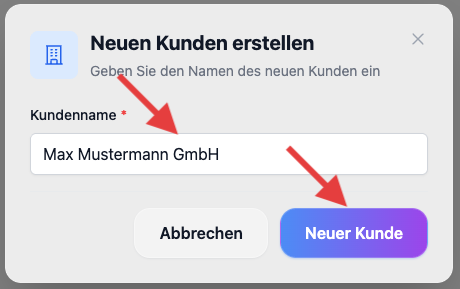
Der Name ist das einzige Pflichtfeld. Alles Weitere können Sie später ergänzen.
Kunden-Liste verstehen
Die Kunden-Übersichtsseite zeigt auf einen Blick, was bereits angelegt ist.
Statistiken
- Gesamt Kunden: alle Kunden, aktiv und archiviert
- Aktive Kunden: alle nicht archivierten Kunden
- Aktive Erhebungen: alle laufenden Erhebungen über sämtliche Kunden
Kunden-Liste
Für jeden Kunden sehen Sie:
- Name: Name des Kunden
- Status: Aktiv oder Archiviert
- Anzahl Erhebungen: Wie viele Erhebungen diesem Kunden zugeordnet sind
- Anzahl Teilnehmer: Gesamtanzahl der Teilnehmer aller Erhebungen des Kunden
- Erstellt am: Datum der Kunden-Erstellung
Funktionen in der Liste
- Suche: filtert Kunden nach Namen
- Filter: zeigt nur aktive oder nur archivierte Kunden
- Sortierung: ordnet nach Name oder Erstellungsdatum
- Aktionen:
- Erhebungen anzeigen: öffnet die Erhebungen dieses Kunden
- Verwalten: öffnet die Detailseite des Kunden

Kunden-Detailseite
Auf der Detailseite verwalten Sie einen Kunden im Detail.
Zur Kunden-Detailseite navigieren
- Klicken Sie in der Kunden-Liste beim gewünschten Eintrag auf “Verwalten”.
- ACOMERA öffnet die Kunden-Detailseite.

Übersicht
Im Übersichtsbereich sehen Sie die wichtigsten Angaben:
- Name: Name des Kunden
- Status: Aktiv oder Archiviert
- Anzahl Erhebungen: Gesamtanzahl der Erhebungen
- Anzahl Teilnehmer: Gesamtanzahl der Teilnehmer
- Erstellt am: Datum der Kunden-Erstellung
Logo
Sie können pro Kunde ein Logo hinterlegen. ACOMERA verwendet es in Berichten und Auswertungen.
Logo hochladen:
- Öffnen Sie auf der Kunden-Detailseite den Bereich “Logo”.
- Klicken Sie in den Upload-Bereich oder ziehen Sie eine Bilddatei per Drag-and-drop hinein.
- Das Logo wird hochgeladen und direkt angezeigt.
Logo entfernen:
- Klicken Sie auf “Entfernen”, um das aktuelle Logo zu löschen.
Hinweis:
- Jeder Kunde kann nur ein Logo haben.
- Wenn Sie ein neues Logo hochladen, ersetzt es das bisherige.
- Das Logo gilt für Berichte und Auswertungen dieses Kunden.
Word-Vorlagen
Sie können für jeden Kunden eigene Word-Vorlagen für Berichte hinterlegen.
Word-Vorlage hochladen:
- Öffnen Sie auf der Kunden-Detailseite den Bereich “Dokumentenvorlagen” oder “Word-Vorlagen”.
- Wählen Sie die Sprache aus, für die die Vorlage gelten soll.
- Laden Sie eine Word-Datei (
.docx) hoch. - Geben Sie bei Bedarf eine Beschreibung ein.
Vorlagen-Verwaltung:
- Sie können pro Sprache eine eigene Vorlage hochladen.
- Die Vorlage gilt für alle Berichte dieses Kunden.
- Wenn keine kundenspezifische Vorlage vorhanden ist, verwendet ACOMERA die Standard-Vorlage.
Word-Vorlagen steuern Layout und Formatierung der erzeugten Berichte.
Aktionen
- Erhebungen anzeigen: öffnet alle Erhebungen dieses Kunden
- Antwort-Totale: zeigt zusammengefasste Antwort-Statistiken, falls verfügbar
Kunde bearbeiten
So bearbeiten Sie einen Kunden
- Öffnen Sie die Kunden-Detailseite.
- Klicken Sie oben rechts auf “Bearbeiten”.
- Nehmen Sie Ihre Änderungen vor:
- Name: Ändern Sie den Kundennamen.
- Archivieren: Aktivieren Sie diese Option, wenn der Kunde nicht mehr aktiv genutzt werden soll.
- Klicken Sie auf “Speichern” oder “Änderungen speichern”.

Kunde archivieren
Ein archivierter Kunde:
- erscheint nicht mehr in der Standardansicht, lässt sich aber per Filter einblenden
- steht für neue Erhebungen nicht mehr zur Verfügung
- behält alle zugeordneten Erhebungen und Daten
- kann jederzeit wieder aktiviert werden
Archivieren ist nicht Löschen. Einen archivierten Kunden können Sie zurückholen, einen gelöschten nicht.
Kunde löschen
Das Löschen ist endgültig und lässt sich nicht rückgängig machen.
So löschen Sie einen Kunden
- Öffnen Sie die Kunden-Detailseite.
- Scrollen Sie an das Seitenende.
- Klicken Sie auf “Kunde löschen”.
- Bestätigen Sie den Dialog.

Beachten Sie dabei:
- Ein Kunde lässt sich nur löschen, wenn ihm keine Erhebungen mehr zugeordnet sind.
- Zugeordnete Erhebungen müssen Sie vorher löschen oder einem anderen Kunden zuweisen.
- Das Löschen ist endgültig.
Wenn Sie Daten behalten möchten, archivieren Sie den Kunden statt ihn zu löschen.
Kunden durchsuchen und filtern
Suche
- Mit dem Suchfeld filtern Sie Kunden nach Namen.
- Die Liste reagiert direkt während der Eingabe.
Filter
- Alle Kunden: zeigt aktive und archivierte Kunden
- Nur aktive: zeigt nur nicht archivierte Kunden
- Nur archivierte: zeigt nur archivierte Kunden
Sortierung
- Nach Name: alphabetisch
- Nach Erstellungsdatum: neueste oder älteste zuerst
Best Practices
- Klare Namen: Nutzen Sie eindeutige Kundennamen wie “Beispiel GmbH” statt “Kunde 1”.
- Archivieren vor Löschen: So bleiben Daten und Erhebungen erhalten.
- Regelmäßig prüfen: Sehen Sie archivierte Kunden von Zeit zu Zeit durch und löschen Sie nur, was wirklich weg kann.
Nächste Schritte
Sobald ein Kunde angelegt ist, können Sie weitermachen mit:
- Kapitel 4: Erste Erhebung erstellen
- Kapitel 6: Parameter konfigurieren
Kunden bilden die Grundlage für Ihre Arbeit in ACOMERA. Legen Sie sie sauber an, dann läuft der Rest einfacher.
Verwandte Inhalte auf der Website
Für Kontext zur Gefährdungsbeurteilung psychischer Belastung und zum Einsatz der Software sehen Sie auch Software, Ergebnisse & Berichte, BASA-Verfahren und Leitfaden GBU-Psyche.